widgets

This is default featured post 1 title

Go to Blogger edit html and find these sentences.Now replace these sentences with your own descriptions.

This is default featured post 2 title

Go to Blogger edit html and find these sentences.Now replace these sentences with your own descriptions.

This is default featured post 3 title

Go to Blogger edit html and find these sentences.Now replace these sentences with your own descriptions.

This is default featured post 4 title

Go to Blogger edit html and find these sentences.Now replace these sentences with your own descriptions.

This is default featured post 5 title

Go to Blogger edit html and find these sentences.Now replace these sentences with your own descriptions.

Rabu, 23 November 2011

Tips Sederhana Menonaktifkan Admin Bar

Pada wordpress Versi 3 keatas pasti sudah terlengkapi dengan Fasilitas Admin Bar. Apa admin bar ini? Admin Bar adalah suatu Navigasi Dashboard admin yang terpasang di semua halaman website. Kadang kala admin bar ini terlihat kurang menyenangkan bagi kita (Admin). Admin bar ini hanya akan terlihat jika Admin telah Login ke Dashbord, setelah itu melihat halaman website. Untuk para pengunjung lain, fasilitas admin bar ini tidak akan muncul karena bukan Admin.
Berikut Tips Sederhana Menonaktifkan Admin Bar.
  1. Masuk ke Dashbord WordPress anda
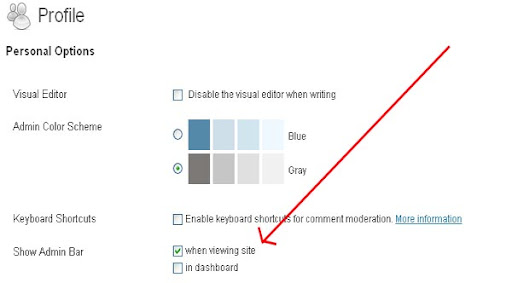
  2. Pada menu Navigasi sebelah kiri, terlihat menu “User” dan silahkan klik Tombol “Your Profile”. Seperti gambar dibawah ini
  3. Kemudian Terlihat “when viewing site” tercawang, maka silahkan hilangkan tanda cawang tersebut.
  4. Selanjutnya Klik tombol “Update Profile”
  5. Selesai

Internet Connection Sharing pada Buffalo Wireless N150 Router WCR-GN Technology

Internet Connection Sharing pada Buffalo Wireless N150 Router WCR GN Technology ImagePada dua artikel sebelumnya kami membahas tentang detail dari produk beserta cara update firmware Internet Connection Sharing pada Buffalo Wireless N150 Router WCR-GN Technology. Kali ini kami akan membahas bagaimana cara sharing internet melalui wireless ini dengan perangkat lain yang mendukung wireless. Singkatnya kami akan membahas bagaimana cara membuat sebuah mini HotSpot dengan menggunakan dengan perangkat kecil ini.
Pertama kali yang perlu anda lakukan adalah menetukan lewat media mana anda terkoneksi internet. Apakah lewat sebuah modem yang terhubung ke jaringan telephone seperti telkom speedy? Apakah melalui sebuah modem GPRS, 3G Modem  atau melalui CDMA modem? Atau melalui jaringan lain yang sudah ada semacam jaringan tetap yang ada dikantor menggunakan kabel RJ45?
Kita asumsikan saja satu komputer atau notebook anda telah terkoneksi internet. Ikuti langkah-langkah berikut ini untuk sharing koneksi internet dengan buffalo wireless :
  • Pasang kabel power dari buffalo wireless N150 technology.
  • Hubungkan satu ujung kabel LAN Card dengan port RJ45 yang ada di PC/notebook dan hubungkan ujung satunya dengan port RJ45 berwarna hitam yang ada pada buffalo wireless N150 technology.
    Internet Connection Sharing pada Buffalo Wireless N150 Router WCR GN Technology Image
  • Test apakah kabel yang telah anda hubungkan tadi telah terkoneksi dengan baik dengan cara ping dari komputer ke wireless dengan alamat 192.168.11.1 (Aturan default IP address dari buffalo).
    Internet Connection Sharing pada Buffalo Wireless N150 Router WCR GN Technology Image
  • Buka web browser (Internet Explorer atau Firefox) dan buka halaman 192.168.11.1, masukkan username root tanpa password (default dari buffalo jika anda belum pernah setting password dari perangkat ini).
    Internet Connection Sharing pada Buffalo Wireless N150 Router WCR GN Technology Image
  • Klik bagian Internet/LAN kemudian klik LAN dibawah menu Internet/LAN. Pada menu ini anda akan menemukan setting Internet default, biarkan ini seperti apa adanya atau jika anda faham dengan settingan ini anda bisa merubahnya sebuai dengan kebutuhan. Klik Apply dan tunggu sampai beberapa detik sampai web browser melakukan refresh.
    Internet Connection Sharing pada Buffalo Wireless N150 Router WCR GN Technology Image
  • Klik menu LAN pada bagian tengah dan pilih apakah anda menggunakan DHCP Server atau tidak (kami sarankan anda menggunakan DHCP server karena akan mempermudah klien dari wireless network). Klik Apply jika sudah selesai dan tunggu sampai lebih kurang 10 detik agar web browser kembali refresh.
    Internet Connection Sharing pada Buffalo Wireless N150 Router WCR GN Technology Image
  • Klik Logout untuk keluar dari setting admin.
    Internet Connection Sharing pada Buffalo Wireless N150 Router WCR GN Technology Image
  • Lanjutkan dengan membuka Network Connection kemudian pilih network lain yang telah terkoneksi dengan internet. Jika anda menggunakan modem sebagai koneksi, pilih internet modem. Jika menggunakan yang lain, pilih lainnya. Kami di sini menggunakan contoh wireless sebagai source koneksi internet (Sederhananya, kami mencoba memperluas area cakupan koneksi internet yang ada pada tempat kami).
    Internet Connection Sharing pada Buffalo Wireless N150 Router WCR GN Technology Image
  • Klik kanan, Properties dan pilih menu Advanced.
  • Beri tanda pada pada Allow Internet Connection untuk sharing koneksi dengan yang lain, kemudian klik OK. Klik Yes untuk konfirmasi.
    Internet Connection Sharing pada Buffalo Wireless N150 Router WCR GN Technology Image
  • Koneksi yang telah anda sharing tadi berubah dengan bertambahnya gambar sebuah tangan pada icon.
    Internet Connection Sharing pada Buffalo Wireless N150 Router WCR GN Technology Image
Sekarang anda dapat mencoba mengkoneksikan perangkat lain dengan buffalo wireless router N150 WCR-GN technology. Secara default, router wireless akan mempunyai nama yang sama dengan SSID yang ada pada bagian perangkat wireless.
Internet Connection Sharing pada Buffalo Wireless N150 Router WCR GN Technology Image
Catatan Penting :
Windows punya cara tersendiri untuk alokasi IP address dari sebuah wireless. Buffalo wireless N150 yang tadinya memiliki IP address 192.168.11.1 berubah menjadi 192.168.0.1 karena system sharing pada windows. Jika anda mengkoneksikan sebuah perangkat wireless lain pada buffalo, anda akan menemukan IP address 192.168.0.xxx sesuai dengan system yang ada pada windows.
Internet Connection Sharing pada Buffalo Wireless N150 Router WCR GN Technology Image
Jadi untuk sementara, anda tidak dapat mengkakses web admin buffalo karena default IP address dari buffalo adalah 192.168.11.1. Untuk kembali masuk ke bagian admin, anda perlu untuk menonaktifkan kembali sharing internet connectioan yang ada pada windows dan setelah itu anda akan dapat kembali untuk mengakses web admin pada 192.168.11.1.
Internet Connection Sharing pada Buffalo Wireless N150 Router WCR GN Technology Image
Untuk memastikannya, coba buka command prompt (Start, Run dan ketik CMD kemudian tekan Enter) dan ketik ipconfig -all.

Selamat mencoba membuat HotSpot di tempat anda dan semoga berhasil.

JARINGAN KOMPUTER

Jaringan komputer adalah sebuah sistem yang terdiri atas komputer, software dan perangkat jaringan lainnya yang bekerja bersama-sama untuk mencapai suatu tujuan yang sama. Tujuan dari jaringan komputer adalah:
* Membagi sumber daya: contohnya berbagi pemakaian printer, CPU, memori, harddisk
* Komunikasi: contohnya surat elektronik, instant messaging, chatting
* Akses informasi: contohnya web browsing

Agar dapat mencapai tujuan yang sama, setiap bagian dari jaringan komputer meminta dan memberikan layanan (service). Pihak yang meminta/menerima layanan disebut klien (client) dan yang memberikan/mengirim layanan disebut pelayan (server). Arsitektur ini disebut dengan sistem client-server, dan digunakan pada hampir seluruh aplikasi jaringan komputer.
Berdasarkan kriterianya, jaringan komputer dibedakan menjadi 4 yaitu:

1. Berdasarkan distribusi sumber informasi/data
* Jaringan terpusat
Jaringan ini terdiri dari komputer klient dan server yang mana komputer klient yang berfungsi sebagai perantara untuk mengakses sumber informasi/data yang berasal dari satu komputer server
* Jaringan terdistribusi
Merupakan perpaduan beberapa jaringan terpusat sehingga terdapat beberapa komputer server yang saling berhubungan dengan klient membentuk sistem jaringan tertentu.
2. Berdasarkan jangkauan geografis
* Jaringan LAN
merupakan jaringan yang menghubungkan 2 komputer atau lebih dalam cakupan seperti laboratorium, kantor, serta dalam 1 warnet.
* Jaringan MAN
Merupakan jaringan yang mencakup satu kota besar beserta daerah setempat. Contohnya jaringan telepon lokal, sistem telepon seluler, serta jaringan relay beberapa ISP internet.
* Jaringan WAN
Merupakan jaringan dengan cakupan seluruh dunia. Contohnya jaringan PT Telkom, PT. Indosat, serta jaringan GSM Seluler seperti Satelindo, Telkomsel, dan masih banyak lagi.
3. Berdasarkan peranan dan hubungan tiap komputer dalam memproses data.
* Jaringan Client-Server
Pada jaringan ini terdapat 1 atau beberapa komputer server dan komputer client. Komputer yang akan menjadi komputer server maupun menjadi komputer client dan diubah-ubah melalui software jaringan pada protokolnya. Komputer client sebagai perantara untuk dapat mengakses data pada komputer server sedangkan komputer server menyediakan informasi yang diperlukan oleh komputer client.
* Jaringan Peer-to-peer
Pada jaringan ini tidak ada komputer client maupun komputer server karena semua komputer dapat melakukan pengiriman maupun penerimaan informasi sehingga semua komputer berfungsi sebagai client sekaligus sebagai server.
4. Berdasarkan media transmisi data
* Jaringan Berkabel (Wired Network)
Pada jaringan ini, untuk menghubungkan satu komputer dengan komputer lain diperlukan penghubung berupa kabel jaringan. Kabel jaringan berfungsi dalam mengirim informasi dalam bentuk sinyal listrik antar komputer jaringan.
* Jaringan Nirkabel(WI-FI)
Merupakan jaringan dengan medium berupa gelombang elektromagnetik. Pada jaringan ini tidak diperlukan kabel untuk menghubungkan antar komputer karena menggunakan gelombang elektromagnetik yang akan mengirimkan sinyal informasi antar komputer jaringan.
perangkat –perangkat jaringan Terdapat sejumlah perangkat yang melewatkan aliran informasi data dalam sebuah LAN. Penggabungan perangkat tersebut akan menciptakan infrastruktur LAN. Perangkat-perangkat tersebut adalah : Repeater Bridge Hub Switche Router Repeater/Penguat Repeater, bekerja pada layer fisik jaringan, menguatkan sinyal dan mengirimkan dari satu repeater ke repeater lain. Repeater tidak merubah informasi yang ditransmisikan dan [...]
Pada Laboratorium Jaringan Komputer, mahasiswa akan mempelajari beberapa hal berikut ini :
  • Pengenalan perangkat jaringan
  • Pengenalan konfigurasi jaringan
  • Pengenalan proses routing dengan menggunakan PC
  • Pemahaman mengenai proses kerja dan konfigurasi Web Server, DNS Server, Mail Server
  • Pengaturan proses routing antar server

Berikut adalah perintah-perintah pada Command Prompt yang berhubungan dengan jaringan komputer.
Untuk melakukan perintah-perintah tersebut Anda harus masuk ke Command Prompt ( Klik Start ->Run ->Ketik CMD )

1. ipconfig /all
Menampilkan informasi konfigurasi koneksi, misalnya Host Name, Primary DNS Type, Ethernet Adapter LAN.

2. ipconfig /flushdns
Menghapus DNS Cache

3. ipconfig /release
“Menghapus” semua koneksi IP Address.

4. ipconfig /renew
Membuat IP Address baru untuk adapter tertentu.

5. ipconfig /displaydns
Menampilkan DNS Cache.

6. ipconfig /registerdns
Melakukan refresh DNS dan meregister kembali koneksi DNS.

7. ipconfig /showclassid
Menampilkan informasi DHCP Class.

8. ipconfig /setclassid
Mengubah DHCP Class ID

9. control netconnections
Menampilkan Network Connection.

10. nslookup
Mengetahui alamat ip address dari nama domain yang di tuliskan

11. netstat
Menampilkan informasi koneksi TCP/IP yang sedang aktif.

12. route
Menampilkan local route.

13. hostname
Menampilkan nama komputer.

14. ping
Contoh: ping www.microsoft.com
Melakukan test koneksi ke situs www.microsoft.com.
Semakin sedikit % loss-nya maka semakin baik koneksinya.

15. tracert
Menampilkan informasi IP Address route.

Menyembunyikan Favorites Dan Libraries Di Windows Explorer

Jika kita sebelumnya sudah terbiasa dengan Windows XP, kemudian beralih menggunakan windows 7 dan sering membuka Windows Explorer, mungkin merasakan perbedaan tampilan. Di panel kiri kita akan melihat Folder Favorites dan Libraries yang cukup menyita tampilan, sedangkan drive lainnya posisinya di bagian bawah.


Bagi pengguna yang memanfaatkan atau sering mengakses melalui Favorites atau Library mungkin menu tersebut bisa bermanfaat, tetapi jika kita terbiasa langsung membuka drive lain dan tidak menggunakan 2 folder tersebut, ada baiknya menu tersebut tidak usah ditampilkan karena memenuhi panel windows explorer.


Windows 7 sendiri tidak menyediakan opsi atau setting untuk menghilangkan 2 folder tersebut, termasuk tidak bisa di rename ataupun di hapus. Alternatifnya kita bisa langsung mengubah registry di windows untuk menyembunyikan 2 folder tersebut. Berikut langkah lebih detailnya.
  1. Buka Registry Editor, bisa melalui Run dan ketikkan: REGEDIT
  2. Untuk Folder Favorites buka Key berikut
    HKEY_CLASSES_ROOT\CLSID\{323CA680-C24D-4099-B94D-446DD2D7249E}\ShellFolder

  3. Setelah ShellFolder di klik, dibagian kanan ada yang namanya “Attributes”, klik dua kali untuk mengganti nilainya (asalnya nilai didalamnya adalah a0900100), ganti dengan nilai baru, yaitu a9400100 untuk menyembunyikan folder Favorites
  4. Untuk Folder Libraries buka Key berikut
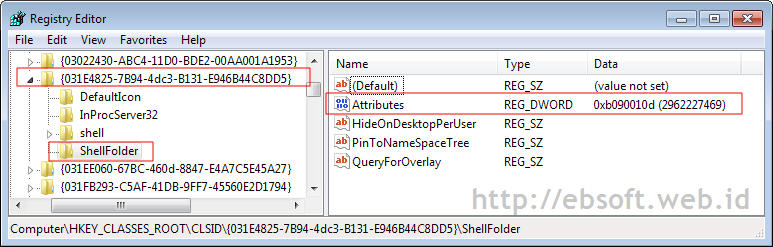
    HKEY_CLASSES_ROOT\CLSID\{031E4825-7B94-4dc3-B131-E946B44C8DD5}\ShellFolder

  5. Setelah ShellFolder di klik, dibagian kanan ada yang namanya “Attributes”, klik dua kali untuk mengganti nilainya (asalnya nilai didalamnya adalah b080010d), ganti dengan nilai baru, yaitu b090010d untuk menyembunyikan folder Libraries
  6. Klik OK untuk menyimpan perubahan
  7. Jika ketika akan disimpan (di klik OK) muncul Error bahwa nilainya tidak bisa di edit, semisal ” Cannot edit Attributes: Error writing the value’s contents”. Maka kita harus mengubah hak akses shellfolder tersebut. Langkahnya bisa di ikuti di bagian bawah
  8. Setelah langkah diatas selesai, untuk melihat efeknya, kita perlu log off terlebih dahulu
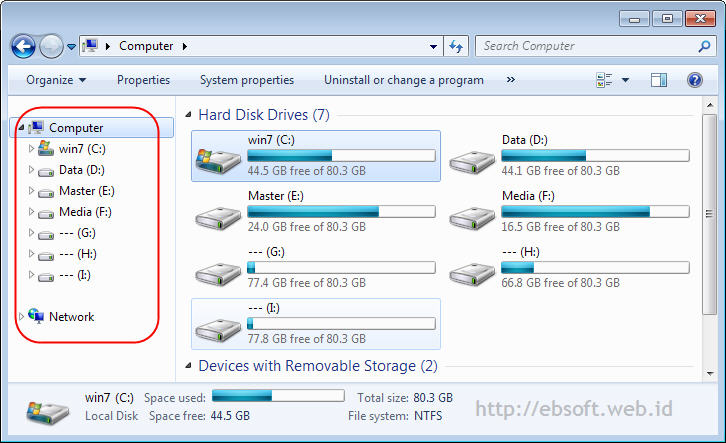
Setelah Log off, maka tampilan windows explorer saat ini menjadi seperti berikut :


Jika kita ingin menampilkan kembali folder Favorites atau Libraries, kita tinggal mengembalikan nilai Attributes dari Registry diatas ke nilai asal (default). Jika ketika ingin menyimpan muncul error bahwa kita tidak diijinkan mengubah nilainya, ikuti langkah berikut :
  1. Klik folder atau key ShellFolder
  2. Dari menu Utama Registry Editor, pilih menu Edit > Permissions
  3. Akan muncul window: Permission for ShellFolder, klik saja di bagian username: Adinistrator, dan dibagian bawah (permission for Administrator), beri tanda cek semua di kolom Allow
  4. Setelah di cek semua di bagia Allow, klik OK untuk menyimpan
  5. Seharusnya kita sudah bisa mengubah nilai Attributes di registry sebelumnya

Delphi 7 Personal Edition Portable dan VB 6.0 Portable

Saat ini aplikasi portable semakin banyak kita jumpai, hampir sebagian besar software baik yang free atau open source menyediakan aplikasi versi portable. Hal ini mungkin dengan begitu luasnya penggunaan media seperti USB Flash Disk. Tetapi bagi anda programmer Delphi atau VB, mungkin kesulitan menemukan Aplikasi Portable-nya.
Beberapa waktu lalu saya menemukan tools untuk membuat Delphi 7 Personal Edition Portable, juga Visual Basic 6.0. Meski memiliki beberapa keterbatasan, tetapi cukup lumayan jika kita ingin belajar programming dimana saja dan kapan saja..
Untuk membuat Delphi 7 PE Portable, program Delphi sudah harus di install di komputer dan dengan tools ini maka akan dihasilkan Delphi 7 PE versi Portable, yang bisa kita bawa di flash disk dengan mudah. Jadi download ini bukan aplikasi Delphi-nya sendiri, karena ukurannya hanya sekitar 418 KB.

Delphi 7 PE sendiri merupakan kompiler delphi yang dirilis sebagai freeware oleh Borland ketika itu, dan bebas digunakan secara personal asal bukan untuk komersial, karena memang komponen yang disertakan terbatas. Tetapi saat ini download Delphi 7 PE sudah tidak disediakan oleh CodeGear (sebelumnya Borland), meskipun begitu, masih ada link download di alamat lain (silahkan melihat dibawah).

Kalau VB 6.0 Portable sendiri berukuran sekitar 16 MB. VB versi portable ini lengkap dengan package deployment wizard dan VB6 runtime files, tetapi tidak ada icon, help file atau tambahan komponen. Jika anda familiar dengan VB Programming, versi ini sepertinya mencukupi. Informasi : Ketika menginstall program ini, klik saja “ignore” ketika muncul pesan error, karena beberapa program ditulis dalam VB 4, sehingga mungkin memunculkan pesan tersebut. Menurut pembuatnya hal itu tidak masalah, karena program berjalan dengan baik di windows Xp. Tetapi sayangnya kita tidak bisa menghasilkan file exe dengan versi portable ini ( atau mungkin saya ada yang kurang.. )
DOWNLOAD
  • Visual Basic 6.0 Portable (16Mb)
  • Delphi 7 Personal Edition Portable Maker (418 KB). Jika memerlukan source codenya bisa download Source Code
Jika belum punya Delphi 7 Personal Edition, sepertinya masih bisa download disini http://kobol.org/Delphi/Delphi7_Personal.zip (53.7 MB).
Referensi
  • http://users.wildblue.net/tarzanh/
  • http://portableapps.com/node/6580

Selasa, 15 November 2011

MYOB Accounting v18

MYOB Accounting merupakan paket program komputer untuk olahdata akuntansi yang dibuat secara terpadu (integrated software). Program dibuat oleh MYOB Limited Australia, selanjutnya software ini telah dipakai dan dikembangkan di beberapa negara lain. MYOB sudah menyediakan chart of account (daftar rekening) siap pakai menggunakan bahasa Inggris untuk 105 jenis perusahan.
MYOB Accounting mempunyai berbagai keunggulan dibandingkan dengan software sejenis, diantaranya :
• Mudah digunakan (user friendly), Mudah dimengerti oleh orang awam yang tidak mempunyai pengetahuan yang mendalam tentang komputer dan akuntansi serta sangat mudah dioperasikan dan dapat diterapkan pada berbagai jenis usaha.
• Pembuatan laporan keuangan secara otomatis, lengkap dan akurat, Terdiri dari berbagai jenis laporan keuangan dibuat secara otomatis, meliputi : neraca saldo, neraca, laporan rugi laba, laporan pembelian dan penjualan, daftar umur piutang, jurnal transaksi, persediaan barang dan sebagainya sesuai dengan Standar Akuntansi Keuangan.
• Kemampuan menampilkan data secara cepat dan mudah, Dilengkapi dengan fasilitas untuk menampilkan data secara cepat dan mudah pada layar komputer atau dicetak ke printer.
• Sistem sekuriti yang memadai, Dilengkapi dengan sistem sekuriti memadai berupa Password yang dapat ditentukan dalam beberapa level.
• Laporan keuangan dapat diaktifkan dengan Microsoft Excel dan Microsoft Word.
• Laporan keuangan komparasi, Menyajikan laporan keuangan komparasi baik neraca, laporan laba rugi maupun penjualan dengan data historis bulan lalu atau tahun sebelumnya.

Fasilitas dan Cara Kerja MYOB Accounting Plus V.12
Kelengkapan fasilitas MYOB Accounting Plus ditunjukkan dengan modul akuntansi yang dapat ditangani. Modul tersebut bekerja secara terpadu (integrated) dengan tingkat koordinasi yang sangat tinggi sehingga pekerjaan yang dilakukan oleh satu bagian akan berpengaruh ke bagian yang lain (Linked Accounts). Program MYOB dapat digunakan secara efektif dan efisien dengan cara memahami proses kerja program dalam kaitan dengan proses akuntansi (accounting process). Proses akuntansi dengan MYOB diawali dengan dicatat data awal perusahaan dan berakhir disusun laporan keuangan. Adapun penjelasan tentang fungsi masing-masing modul kaitannya dengan proses akuntansi menggunakan MYOB Accounting Plus V.12 adalah sebagai berikut:
Accounts, Fasilitas ini berfungsi untuk mencatat data awal perusahaan berupa pencatatan rekening, proses pencatatan transaksi dan proses penjurnalan transaksi.
Banking, Berfungsi untuk mencatat, mencetak bukti transaksi dan laporan keuangan perusahaan yang dalam transaksinya mengunakan modul Chequebook.
Sales, Berfungsi untuk mencatat, menampilkan dan mencetak bukti transaksi serta laporan termasuk analisis penjualan barang dan jasa.
Time Billing, Digunakan untuk mencatat transaksi penjualan jasa yang termasuk dalam daftar aktivitas (activity list) yang dicatat melalui menu Time Billing (untuk MYOB V.13).
Purchases, Berfungsi untuk mencatat, menampilkan, dan mencetak bukti transaksi serta laporan termasuk analisis pembelian barang dan jasa.


Payroll, Digunakan untuk mencatat transaksi penggajian karyawan atau pegawai, meliputi perhitungan gaji pokok, bonus dan perhitungan pajak penghasilan karyawan (untuk MYOB V.13).
Inventory, Berfungsi untuk mencatat data barang yang diperjual belikan, menentukan dan mengubah harga jual serta administrasi persediaan barang.
Card File, Card File berfungsi untuk mengarsipkan data pelanggan, pemasok, data karyawan yang terkait dengan transaksi pembelian dan penjualan barang dagangan atau jasa.

Senin, 24 Oktober 2011

Kata - Kata Mutiara Kristen

  1. Mengingatkan anda akan kasihNya yang tak kunjung padam, dan merupakan sumber penghiburan dan kekuatan bila anda senantiasa membawanya dan merenungkannya setiap saat.Engkau telah menyentuh diriku dan aku telah Kauhantahirkan ke dalam damai sejahteraMu. St. Augustine 
  2. Tetapi dalam semuanya itu kita lebih dari pada orang-orang yang menang, oleh Dia yang telah mengasihi kita. Roma 8.37. Bila Tuhan memasukkan anak-anakNya dalam perapian, ia akan berada di sana juga bersama-sama dengan mereka. C.H. Spurgeon
  3. Sesungguhnya sekiranya kamu mempunyai iman sebesar biji sesawi saja kamu dapat berkata kepada gunung ini: Pindah dari tempat ini ke sana, maka gunung ini akan pindah dan takkan ada yang mustahil bagimu. Matius 17.20
    Semua bangunan pengetahuan akan runtuh bagaikan puing-puing yang tidak berguna, dihadapkan satu kata - IMAN Napoleon Bonaparte.
  4. Orang-orang yang menanti-nantikan Tuhan mendapat kekuatan batu: Mereka seumpama rajawali yang naik terbang dengan kekuatan sayapnya, mereka berlari dan tidak menjadi lesu, mereka berjalan dan tidak menjadi lelah. Yesaya 40.31.
    Seringkali aku terdorong untuk bertelut di hadapan Tuhan oleh suatu keyakinan kuat, yaitu bahwa tiada tempat lain yang tepat bagiku. Abraham Lincoln
  5. Kepadamu akan Kuberikan kunci Kerajaan Sorga. Apa yang kau ikat di dunia ini akan terikat di sorga dan apa yang kaulepaskan di dunia ini akan terlepas di sorga.
    Matius 16.1
    Doa adalah dinding yang kokoh dan benteng gereja; ia merupakan senjata Kristen yang ampuh. Martin Luther
  6. Siapapun yang melakukan kehendak BapaKu di sorga, dialah saudaraKu laki-laki, dialah saudaraKu perempuan, dialah ibuKu. Matius 12.50
    Dengan iman teguh sebagai mereka yang berada, di tepi laut Syria mendengar panggilan Allah Bapa; Biarlah kita seperti mereka tanpa bertutur sepatah kata bangkit dan mengikuti Dia saja. John Greenleaf Whittier
  7. Berbahagialah orang yang bertahan dalam percobaan, sebab apabila ia sudah tahan uji, ia akan menerima mahkota kehidupan yang dijanjikan Allah kepada barangsiapa yang mengasihi Dia. Yakobus 1.12
    Mereka yang tidak berani berdiri teguh di atas kebenaran walaupun hanya berdua atau bertiga, adalah budak belaka! James Russel Lowwell
  8. Tuhan akan melepaskan aku dari setiap usaha yang jahat. Dia akan menyelamatkan aku, sehingga aku masuk ke dalam KerejaanNya di sorga.
    2Timotius 4.18
  9. Kuatkanlah dirimu
    Sangatlah indah untuk bercakap-cakap dengan Tuhan; kita berjalan dalam padang
    belantara hari ini dan di tanah perjanjian besok pagi. Dwight L. Moody
  10. Damai sejahtera Allah, yang melampaui segala akal, akan memelihara hati dan pikiranmu dalam Kristus Yesus. Filipi 4.7

Untuk lebih lengkapnya, anda bisa lihat disini